
À quoi sert Auguste Revit ?
En une phrase : Auguste fait gagner du temps quand vous remplissez un DPGF, parce qu'il compte automatiquement les murs, sols et pièces de votre maquette Revit.
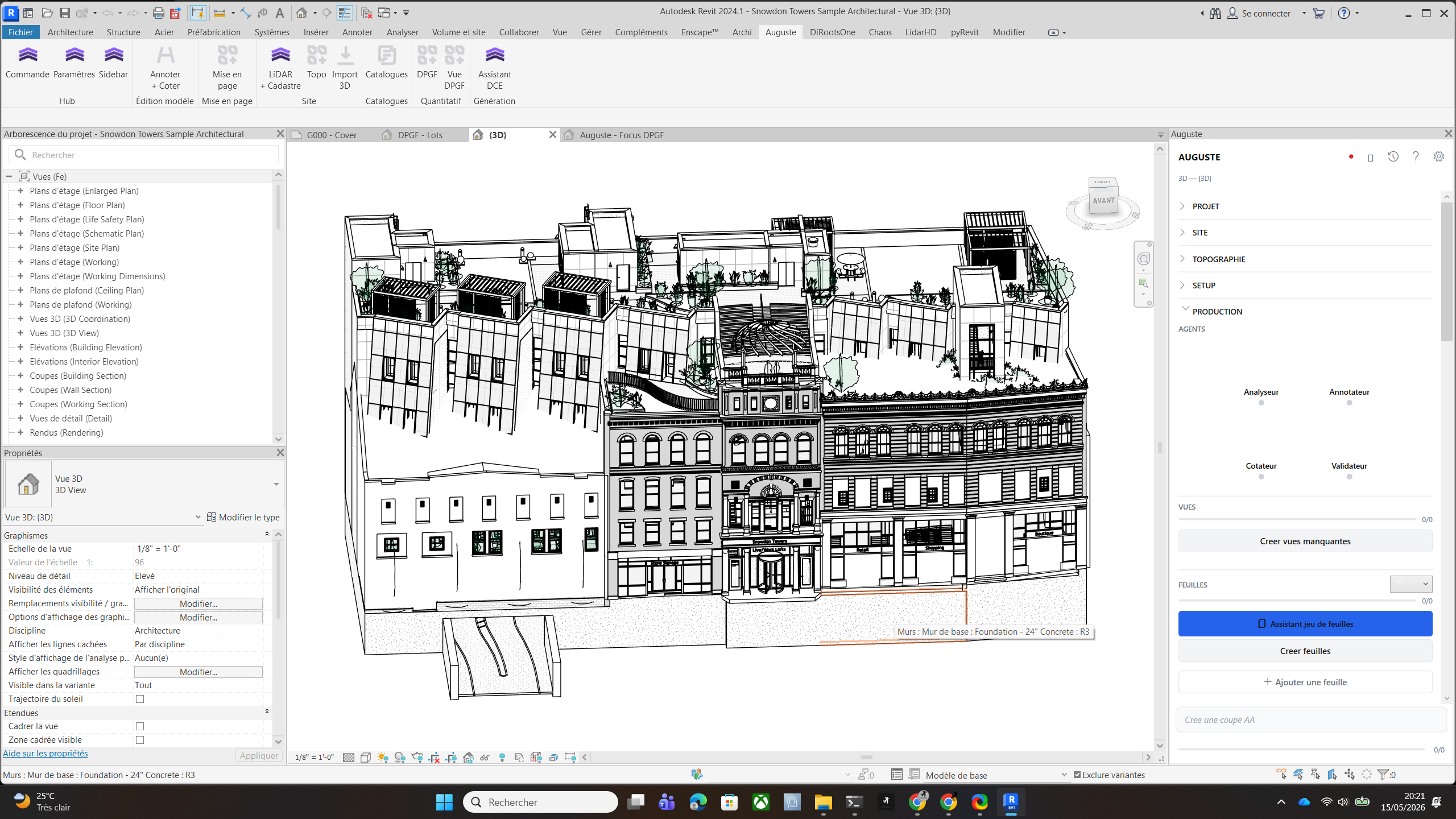
Une session Revit typique avec le plugin Auguste actif. À gauche le project browser (liste des vues), au centre la maquette 3D du bâtiment, à droite la sidebar Auguste avec ses sections. C'est ce genre de modèle que Auguste lit pour compter automatiquement les murs, sols, fenêtres, et remplir le DPGF.
L'image facile
Imaginez que vous deviez compter à la main, sur un plan papier, tous les mètres carrés de chaque type de mur d'un projet de 300 m². Vous prendriez votre règle, votre calculette, vous noteriez les résultats dans un tableau Excel. Une journée entière, parfois plus.
Auguste fait ce travail à votre place :
- Vous dessinez normalement dans Revit — vos murs, vos sols, vos fenêtres, vos pièces.
- Vous ouvrez le DPGF dans Auguste (panneau qui apparaît à droite de votre écran Revit).
- Vous dites une seule fois : « ce type de mur correspond à cette ligne du DPGF ». C'est ce qu'on appelle une association.
- Auguste compte tous les murs de ce type dans la maquette et remplit la colonne « quantité » du DPGF tout seul.
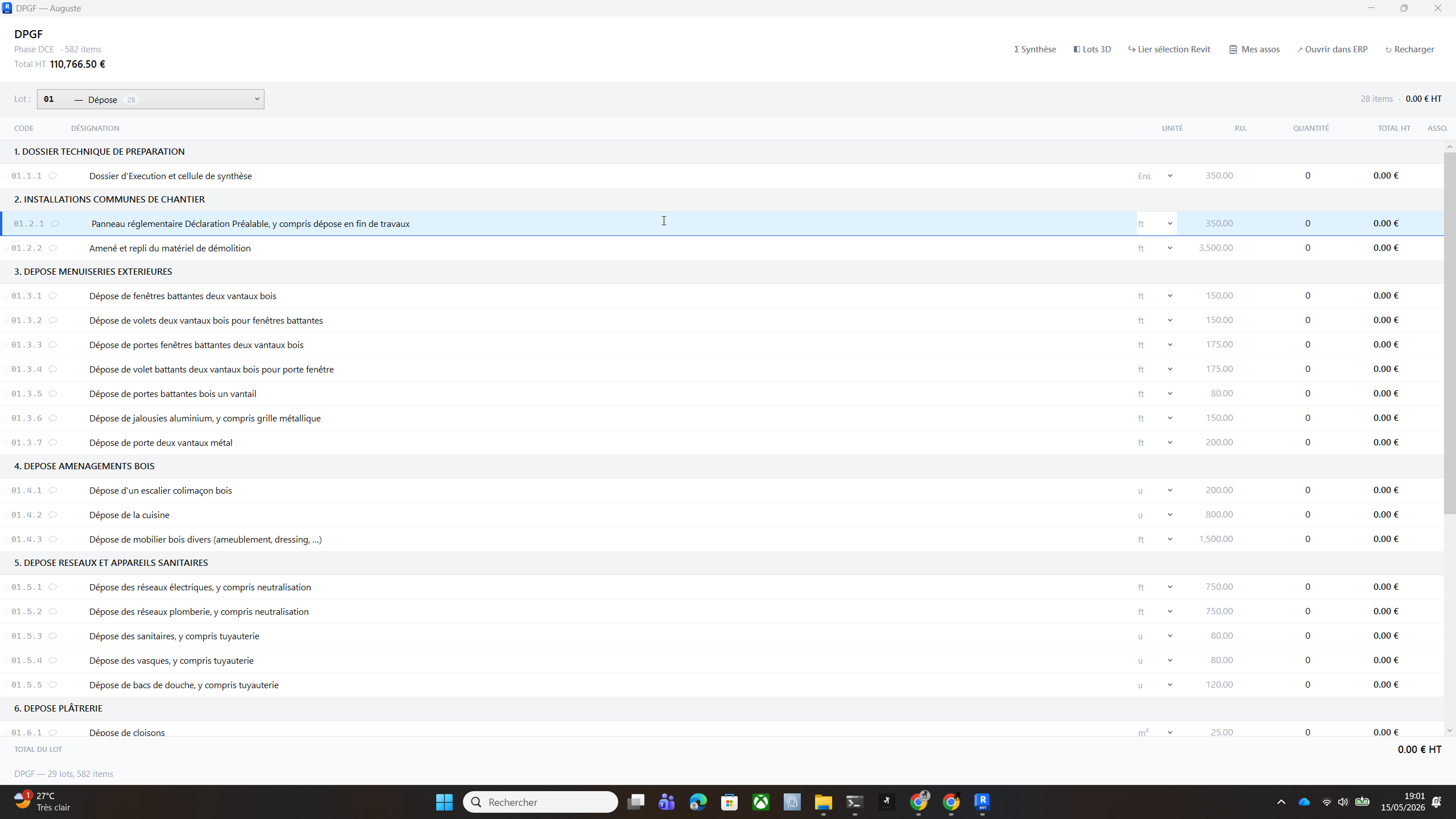
Voici à quoi ressemble la fenêtre DPGF dans Auguste : les lots numérotés à gauche (Dossier technique, Installations, Dépose menuiseries…), les lignes détaillées avec leurs quantités à droite. Le total HT en haut se met à jour automatiquement.
Et si vous modifiez le plan ensuite, Auguste recompte tout seul dans les secondes qui suivent. Plus besoin de refaire le calcul à la main quand un mur change d'épaisseur ou qu'une cloison est ajoutée.
Concrètement, qu'est-ce qu'on peut faire ?
Remplir un DPGF sans compter à la main 
C'est le vrai usage du plugin aujourd'hui. Vous gagnez plusieurs heures par projet, et vous évitez les erreurs de saisie qu'on fait fatalement quand on recopie des nombres.
Concrètement, sur un projet de 300 m² :
- Comptage manuel d'environ 50 types d'éléments : 2 à 4 heures, plus une relecture pour vérifier
- Avec Auguste, une fois les associations faites : 5 minutes pour vérifier que tout est cohérent
Suivez le guide complet : Faire un DPGF.
Voir ce qui est lié au DPGF, en couleur dans la 3D
Vous pouvez demander : « montre-moi tous les éléments Revit qui correspondent à la ligne 05.2.1.1 — F1 70x114 ». Auguste affiche la liste des éléments concernés et propose un Voir en 3D qui isole et colore en bleu uniquement ces éléments dans une vue 3D dédiée. Très pratique pour vérifier qu'on n'a rien oublié, ou pour repérer un mur classé par erreur dans le mauvais lot.
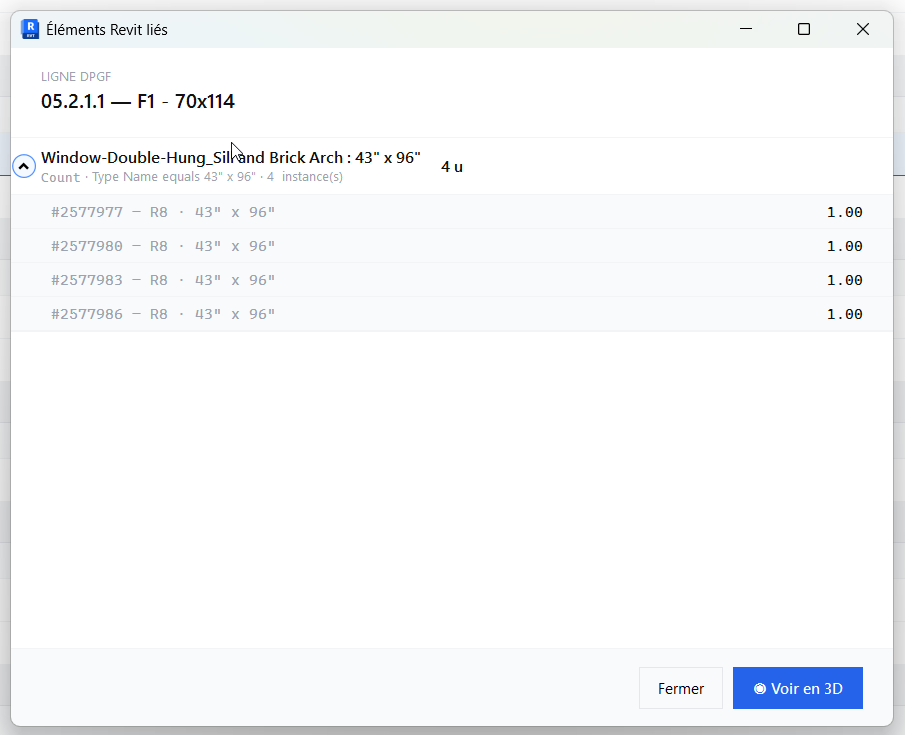
Quand vous cliquez sur une ligne DPGF déjà associée, une popup s'ouvre et liste précisément quels éléments Revit contribuent à la quantité, avec leur identifiant interne et leur valeur individuelle. Bouton Voir en 3D pour les isoler dans une vue dédiée.
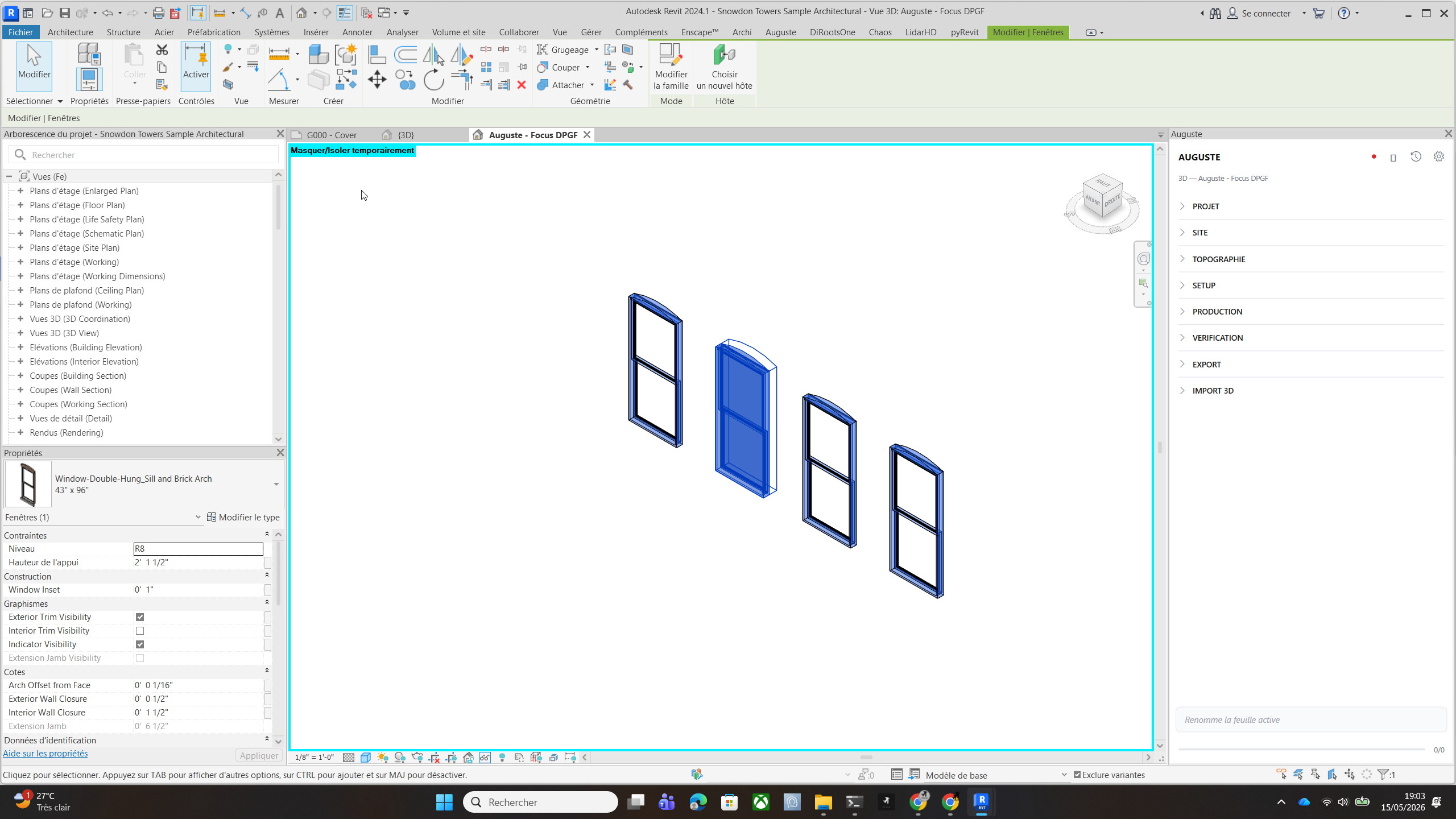
La vue 3D Focus isole automatiquement les éléments d'une ligne DPGF. Ici, 4 fenêtres 43" x 96" sont liées à la ligne 05.2.1.1. Très utile pour vérifier visuellement qu'on a bien associé les bons éléments.
Vous pouvez aussi colorer chaque lot avec sa propre couleur dans la vue 3D, pour avoir une vue d'ensemble. Comme un plan en bandes colorées, mais en 3D et automatique.
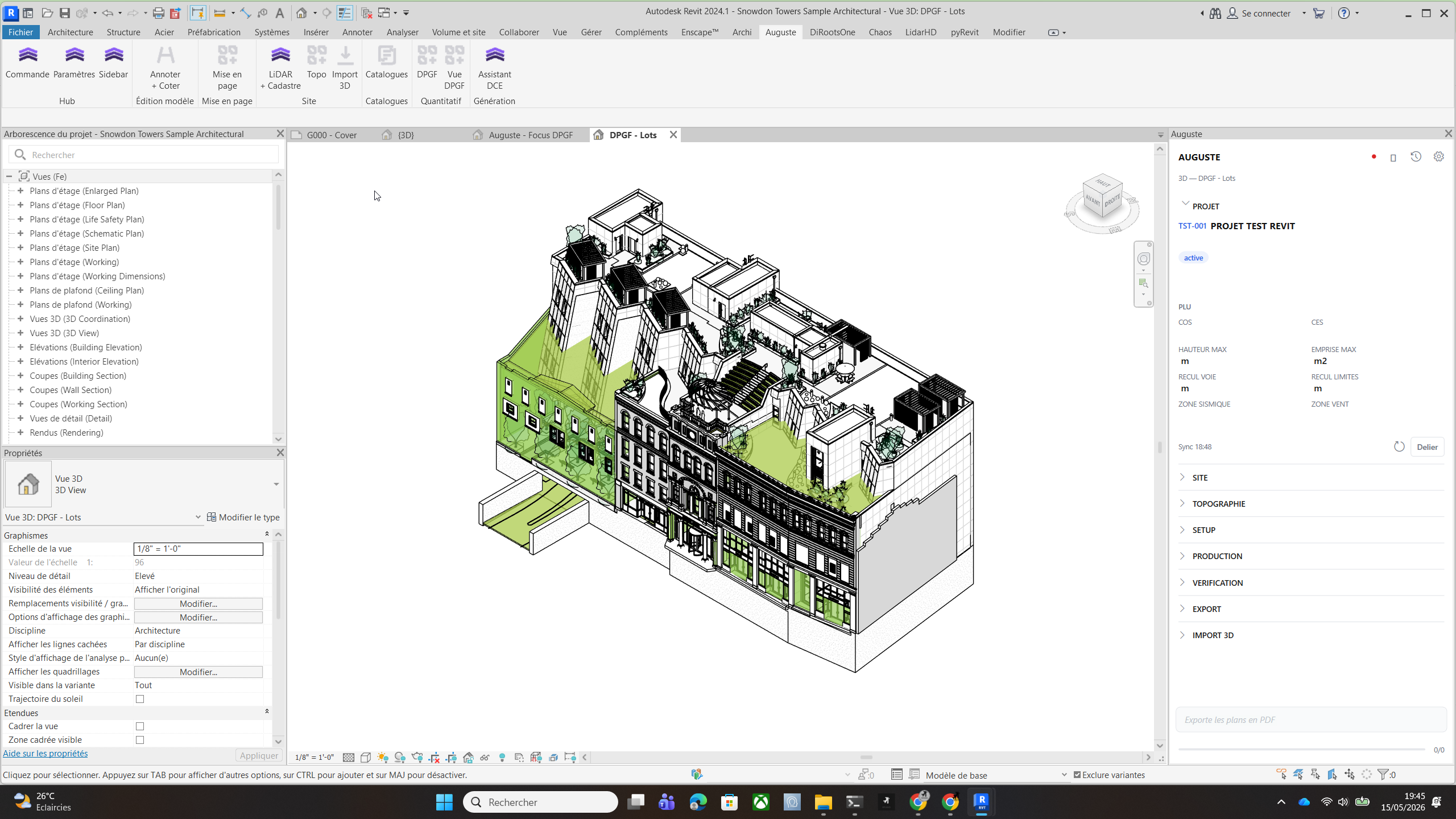
Vue 3D "DPGF — Lots" du modèle Snowdon Towers (sample Autodesk). Les éléments associés à un lot reçoivent automatiquement la couleur de ce lot. Les éléments non associés (qui restent à classer) apparaissent en blanc — utile pour repérer ce qu'on a oublié.
Mettre à jour automatiquement
Si l'architecte change l'épaisseur d'un mur, ou ajoute une cloison, ou supprime une pièce, les quantités du DPGF se mettent à jour seules dans les 2 secondes. Pas besoin de relancer un calcul, pas besoin de penser à le faire.
Concrètement, dans la vraie vie d'une équipe de projet :
- L'architecte modifie une cloison à 14 h
- À 14 h 00 et 2 secondes, le DPGF est à jour pour tout le monde
- À 14 h 30 quand le chef de projet ouvre le DPGF pour préparer la consultation, il a les bons chiffres sans avoir rien fait
Et ce qu'on ne fait pas (encore)
Auguste ne dessine pas à votre place. Il ne génère pas vos plans à partir de rien. Il ne remplace pas votre travail de conception ou de mise en page.
Il fait une chose très bien : compter ce qui est dans la maquette et remplir le DPGF.
D'autres fonctions existent dans le plugin (génération automatique de feuilles, cotation automatique, validation visuelle par IA…) mais elles sont expérimentales. Voir Que sait faire le plugin aujourd'hui pour la liste honnête de ce qui marche vraiment, ce qui est en rodage, et ce qu'il vaut mieux ne pas tenter sans l'administrateur.
Pourquoi pas un Excel ?
Vous pouvez très bien continuer à utiliser Excel pour votre DPGF. Beaucoup de cabinets le font, et ça marche pour des petits projets.
Mais Excel a trois limites qui deviennent vite gênantes :
- Excel ne sait pas que le plan a été modifié. Vous devez refaire les comptes à la main à chaque révision. Sur un projet qui évolue tous les jours, c'est intenable.
- Excel ne lit pas les mètres carrés de la maquette. Vous saisissez tout vous-même, avec le risque d'erreur de frappe ou d'oubli.
- Si deux personnes travaillent sur le même projet, leurs Excel divergent. Qui a la version à jour ? L'Excel sur le bureau ou celui du serveur ?
Auguste fait disparaître ces trois problèmes en branchant directement le DPGF sur la maquette, avec une seule source de vérité.
Pourquoi pas le DPGF en ligne tout seul, alors ?
Le DPGF existe aussi en ligne, sur app.91studio.fr. Vous pouvez l'éditer là-bas si vous préférez : noms de lots, prix unitaires, désignations, taux de TVA.
Auguste lit et écrit dans le même DPGF, donc tout est synchronisé entre le plugin Revit et l'ERP web.
La différence : Auguste vous ajoute une colonne « quantité depuis la maquette Revit » que le DPGF en ligne seul ne sait pas remplir, parce qu'il n'a pas accès à la 3D de votre projet.
Si rien ne marche comme prévu
- Si la sidebar plante — le panneau Auguste ne répond plus
- Si le plugin ne s'ouvre pas — pas d'onglet Auguste dans Revit
- Qui contacter — ordre d'escalade pour joindre l'administrateur
Public cible : utilisateurs et utilisatrices qui découvrent le plugin pour la première fois. Si vous n'avez rien compris ici : c'est que ce texte est encore trop technique. Dites-le, et on le reformule. Dernière vérification : 2026-05-15.