
Bibliothèque de familles — placer un meuble en un clic
En une phrase : un catalogue visuel de familles Revit (.rfa) — locale (votre dossier) ou partagée 91STUDIO (cloud) — où vous cliquez une vignette pour poser la famille dans le projet. Difficulté :
facile Temps gagné : fini la chasse au .rfa dans l'explorateur et le Load Family à répétition.
À quoi ça sert
Charger et placer des familles dans Revit est fastidieux : retrouver le bon .rfa, le charger, sélectionner le type, placer. La Bibliothèque (inspirée de BIM Office) affiche vos familles sous forme de vignettes groupées par catégorie. Un clic = la famille est chargée et attachée au curseur pour placement immédiat.
Deux sources, un même geste :
 Locale — un dossier sur votre poste (par défaut
 Bureau/Bibliothèque revit). Partagée — la bibliothèque cloud 91STUDIO (Firebase) : tout le monde voit les mêmes familles, où qu'il soit.
Comment l'ouvrir
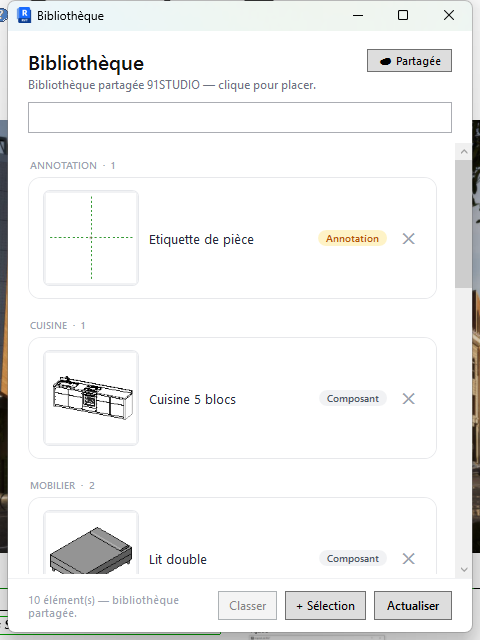
Bouton Bibliothèque du ruban Auguste. La fenêtre est flottante (vous voyez Revit derrière) : pratique pour cliquer-placer sans la fermer.
La fenêtre
- En-tête — titre Bibliothèque + un bouton bascule en haut à droite : ☁ Partagée / 📁 Locale.
- Recherche — champ qui filtre en direct par nom, catégorie ou type.
- Corps — une carte par catégorie Revit (ex. Mobilier · 5), chaque famille en ligne : vignette (aperçu du .rfa), nom, chip de type. Survol = surlignage, clic = placement.
- Pied — compteur d'éléments + boutons d'action.
Les boutons du pied
| Bouton | Ce qu'il fait | Dispo |
|---|---|---|
| Actualiser | Recharge depuis la source (disque ou cloud) | toujours |
| + Sélection | Ajoute au catalogue la famille de l'élément sélectionné dans Revit | toujours |
+ Vue de dessin  | Ajoute la vue de dessin active à la bibliothèque (détails types, schémas, légendes dessinées) | toujours |
| Dossier… | Change le dossier racine local | mode local |
| Classer | Ouvre chaque famille pour lire sa vraie catégorie Revit et ranger le catalogue | mode local |
Vues de dessin réutilisables
Vos détails types (drafting views : carnets de détails, schémas de principe, notices dessinées) se rangent dans la bibliothèque comme les familles :
- Activez la vue de dessin dans Revit → + Vue de dessin : elle est enregistrée dans
…/Vues de dessin/(un.rvtconteneur par vue). - Dans n'importe quel projet : ouvrez la Bibliothèque, section Vues de dessin, cliquez la vue → elle est recréée dans le projet (tous ses éléments copiés, échelle conservée) et s'ouvre.
- Renommer / supprimer : comme une famille (survol de la vignette). Modifier : insérez-la, modifiez, puis + Vue de dessin à nouveau (même nom = remplace).
Workflow type
- Ouvrir la Bibliothèque (elle reste affichée à côté de Revit).
- Choisir la source : 📁 Locale (cliquer Dossier… la première fois) ou ☁ Partagée.
- Taper une recherche (ex. « chaise ») → la liste se filtre.
- Cliquer la vignette → la famille se charge et se place au clic dans la vue.
- Pour enrichir le catalogue : sélectionner un élément dans Revit → + Sélection.
- En local : la famille est copiée dans votre dossier.
- En partagé : elle est aussi envoyée au cloud → visible par toute l'agence.
Local vs partagé — lequel choisir ?
- Locale : rapide, hors-ligne, mais limitée à votre poste. Idéale pour vos familles de travail.
- Partagée : la bibliothèque agence commune. Le premier accès télécharge le catalogue et les
.rfa; ensuite tout est mis en cache (%LOCALAPPDATA%/Auguste/library-cache) et reste accessible même hors-ligne.
 La bibliothèque partagée passe par la même plomberie sécurisée que le DPGF (Cloud Function
 revitProxy) — aucun lien de fichier exposé.
Limitations connues
 Classer ouvre toutes les familles pour lire leur catégorie → lent sur une grosse bibliothèque (centaines de
 .rfa). À lancer ponctuellement.- Envoi au cloud (après + Sélection en mode partagé) : si le proxy est indisponible, l'upload peut échouer silencieusement — vérifiez avec Actualiser.
- Vignette absente : une famille sans aperçu embarqué affiche un placeholder gris. Le placement fonctionne quand même.
Piloter / documenter depuis Claude
Tool MCP revit_open_family_library pour ouvrir la fenêtre sans clic (capture, démo). Voir Documenter l'app avec des captures.
Public cible : utilisateurs et utilisatrices, agents IA (Claude) Dernière vérification : 2026-06-02