
Site — LiDAR, cadastre, orthophoto en partant d'une parcelle
En une phrase : vous tapez un code de parcelle, Auguste récupère la topographie LiDAR, les limites cadastrales, l'orthophoto et le nuage de points autour, et les importe dans Revit calés en coordonnées. Difficulté :
moyenne (données lourdes, dépend du réseau IGN) Temps gagné : un contexte de site complet en quelques minutes, sans téléchargement manuel ni géoréférencement à la main.
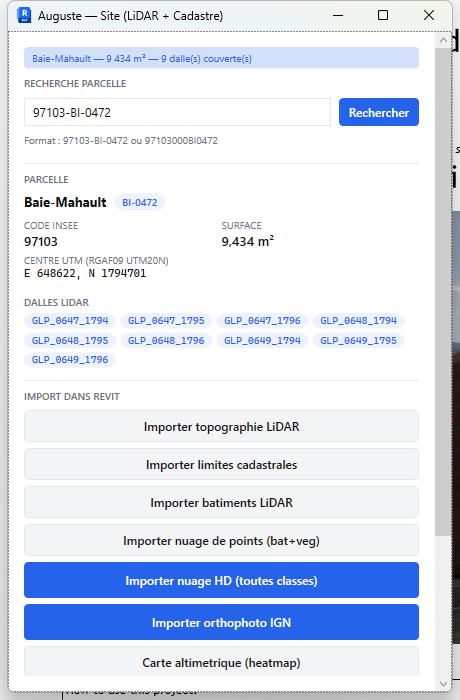
Cette page couvre le module Site (la fenêtre). Pour les outils avancés (cut/fill, coupe topo, calage Lambert93, plateforme), voir Site avancé.
À quoi ça sert
Monter le contexte d'un projet — terrain naturel, parcelle, bâti voisin, photo aérienne — est un travail d'import et de calage fastidieux. Le module Site part d'une seule donnée, le code de parcelle cadastrale, interroge les services IGN, et importe le tout dans Revit, déjà positionné.
Comment l'ouvrir
Bouton Site du ruban Auguste. La fenêtre est flottante.
1. Rechercher la parcelle
Saisissez le Code parcelle puis Rechercher. Deux formats acceptés :
97103-BI-047297103000BI0472
Auguste affiche alors : commune, section-numéro, code INSEE, surface, coordonnées du centre (UTM RGAF09) et la liste des dalles LiDAR disponibles.
2. Importer dans Revit
Depuis 06/2026 — une vue dédiée par import. Chaque import crée (ou réutilise) sa propre vue de plan — « Auguste — Topographie », « Auguste — Orthophoto », « Auguste — Cadastre », etc. — avec une profondeur de vue illimitée (rien n'est masqué, même très bas). Pour l'orthophoto et la carte altimétrique, l'affichage des images raster est activé automatiquement. Plus besoin de se placer sur le bon plan à la main : Auguste crée la bonne vue et s'y positionne. Fini la pop-up « mauvaise vue ».
Une fois la parcelle trouvée, huit actions deviennent disponibles :
| Bouton | Ce qu'il importe |
|---|---|
| Importer topographie LiDAR | Le terrain naturel (points sol, classe 2) → un Toposolid |
| Importer limites cadastrales | Les limites de parcelle en DXF (ouvre le sélecteur de sections) |
| Importer bâtiments LiDAR | Les emprises du bâti voisin (rectangularisées) |
| Importer nuage de points (bât+vég) | Nuage bâti + végétation (classes 3-6) |
| Importer nuage HD (toutes classes) | Nuage haute densité, toutes classes |
| Importer orthophoto IGN | La photo aérienne (image calée) |
| Carte altimétrique (heatmap) | Bandes de couleur par altitude |
| Caler points de base sur cadastre | Aligne les points de base Revit sur le cadastre |
Le sélecteur de sections cadastrales
Importer limites cadastrales ouvre une fenêtre Sections cadastrales : cochez les sections à importer (celle de votre parcelle est pré-cochée), avec Tout cocher / Tout décocher, puis Importer la sélection.
3. Suivre l'import
Pendant un import, un bandeau de progression s'affiche : nom de l'opération, étape + pourcentage, barre de progression, détail technique (ex. dalle 2/4 — 45 Mo / 120 Mo), un journal horodaté (✓ / ✗ / ⚠), et un bouton Annuler l'opération.
4. Cadrer la vue
La section Cadrage vue (toujours visible) règle la zone affichée : Largeur (m) et Hauteur (m) (par défaut 40 × 38,5), plus Cadrer sur élément sélectionné pour zoomer sur un élément Revit.
Densité des imports
Chaque type d'import a une densité pré-réglée (mémorisée dans %APPDATA%/Auguste/lidar-density.json) :
| Mode | Maille | Points max | Rayon | Note |
|---|---|---|---|---|
| Standard | 1,0 m | 200 000 | 200 m | nuage équilibré |
| HD | 2,0 m | 15 000 / classe | 200 m | toutes classes |
| Topo | 2,0 m | 50 000 | 150 m | sol seul (classe 2) |
| Ortho | — | 4096 px | 150 m | résolution image |
| Bâtiments | — | — | 150 m | emprises rectangulaires |
| Heatmap | 2,0 m | — | 200 m | bandes de 2 m, lissage σ=3 |
Pour l'orthophoto, le nombre n'est pas un nombre de points mais la résolution de l'image (4096 × 4096 px). Pour les bâtiments, pas de nuage : juste les emprises.
Workflow type
- Ouvrir Site, saisir le code parcelle, Rechercher.
- Importer topographie LiDAR → suivre le bandeau jusqu'au Toposolid créé.
- Importer limites cadastrales → cocher la/les section(s) → Importer la sélection.
- Importer orthophoto IGN pour la photo aérienne calée.
- Cadrer vue sur la parcelle (largeur/hauteur en m).
Limitations connues
- Premier import = lent : les dalles LiDAR sont volumineuses. Les accès suivants utilisent le cache local.
- Dépend de l'IGN : la recherche et les imports nécessitent le réseau et la disponibilité des services IGN.
- Cohérence d'échelle : DXF, ortho, topo et nuage doivent partager la même stratégie d'unités — déjà géré, mais à surveiller si un import paraît décalé.
- En cas de souci de connexion au worker, un bouton Relancer MCP permet de redémarrer le service sans quitter Revit.
Piloter / documenter depuis Claude
Tools MCP revit_open_site_dialog, revit_open_topo_dialog, revit_open_import3d_dialog pour ouvrir les fenêtres sans clic. Voir Documenter l'app avec des captures.
Public cible : utilisateurs et utilisatrices, agents IA (Claude) Dernière vérification : 2026-06-02