
Faire un DPGF
En une phrase : remplir le tableau DPGF d'un projet en associant les éléments Revit aux lignes du DPGF. Difficulté :
facile une fois compris —
attention au premier passage Temps : 30 min à 2h selon la taille du projet
Aperçu visuel
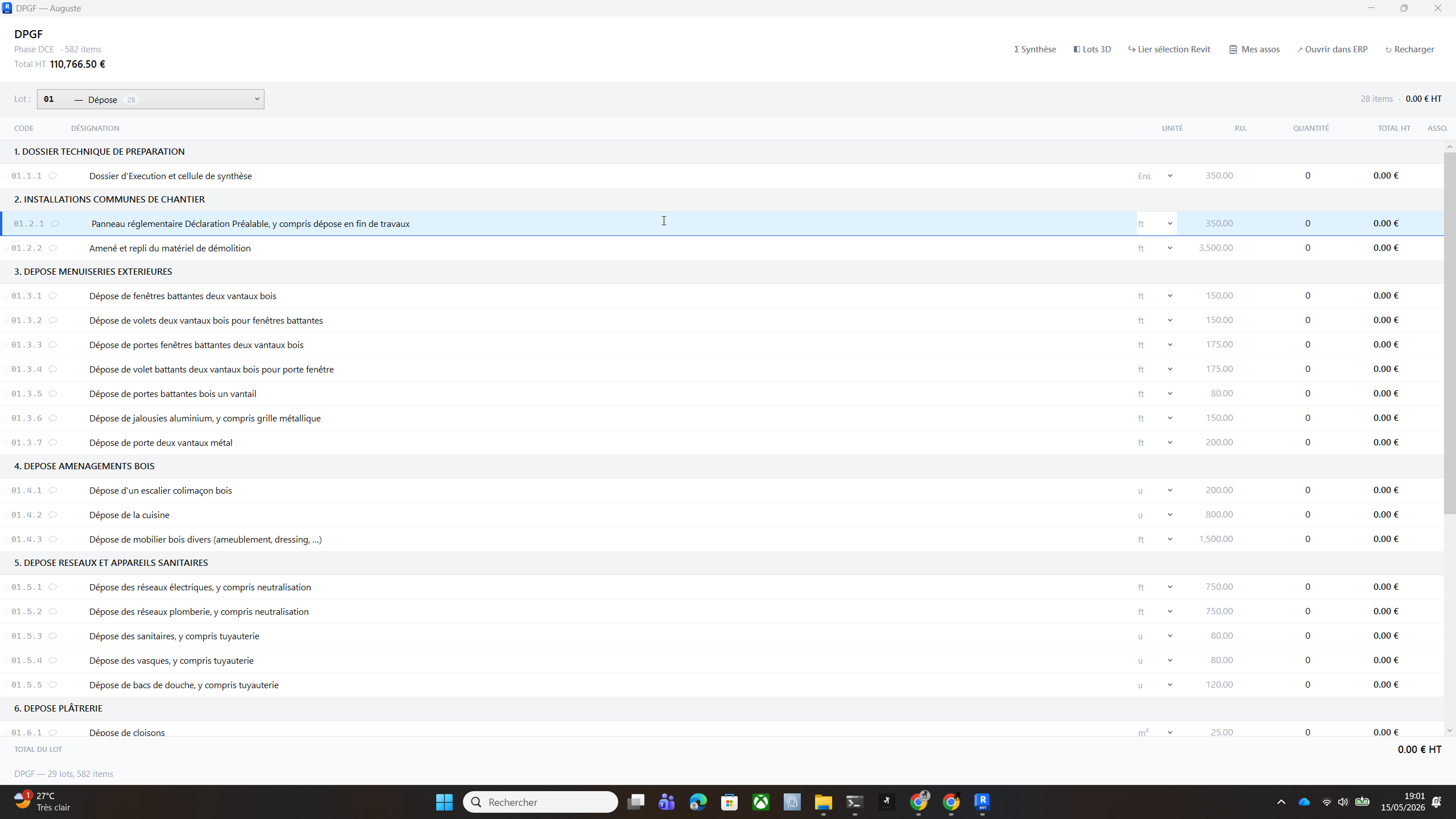
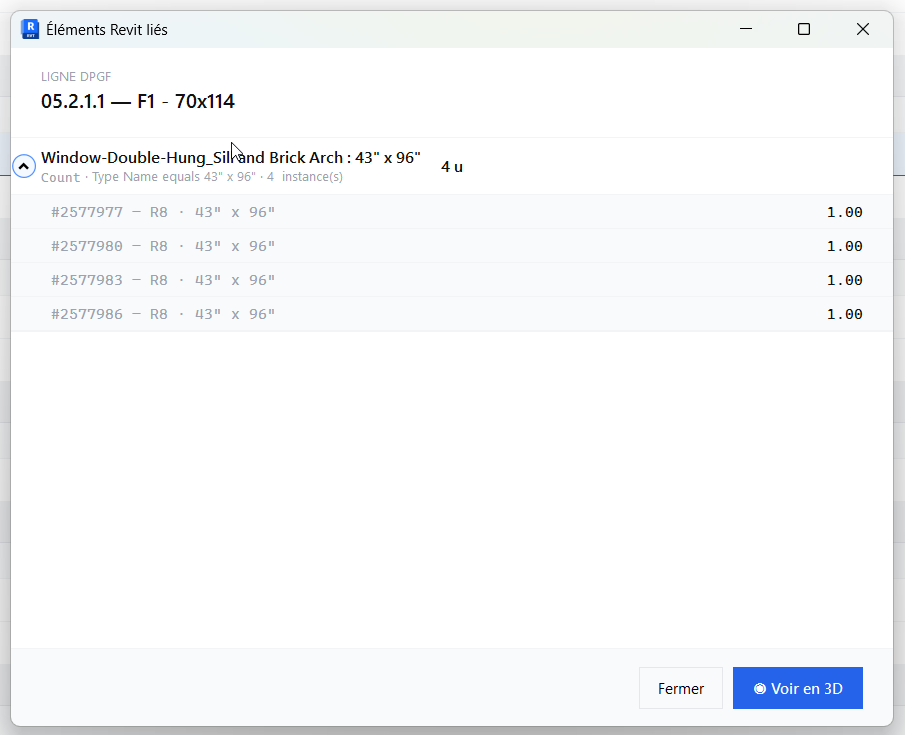
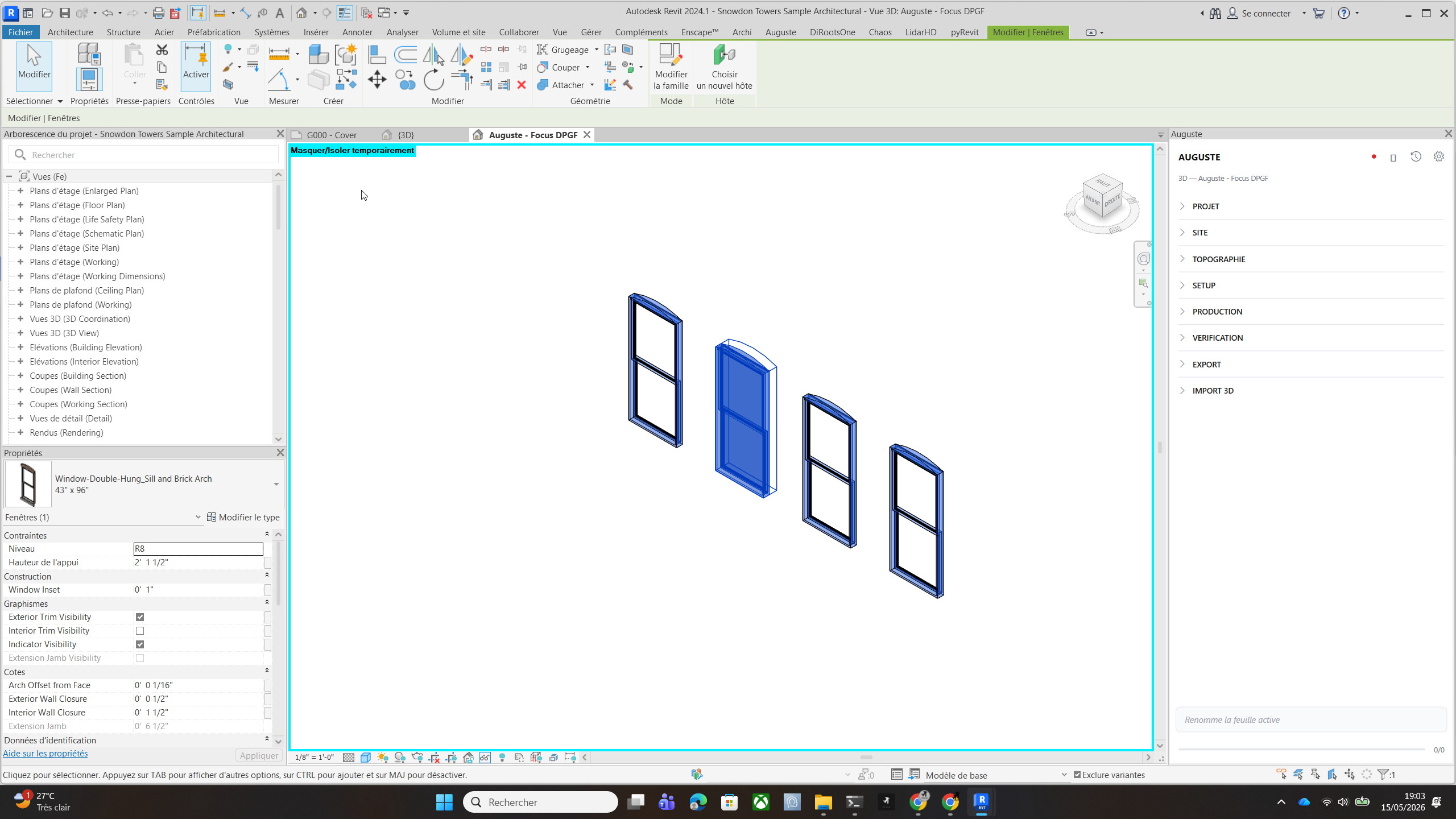
La vue Focus dans son contexte : Revit affiche uniquement les éléments associés à la ligne DPGF active. Pratique pour vérifier que la sélection correspond à ce qu'on attend.
Workflow 91STUDIO type — DPGF Villa en 30 minutes
Le scénario d'usage type chez 91STUDIO (Henri sur projet Villa Regrettée ou Naé) :
| Temps | Action manuelle (avant Auguste) | Action assistée (avec Auguste) |
|---|---|---|
| T+0 | Ouvrir Revit, ouvrir le DPGF ERP web, naviguer entre les deux | Cliquer DPGF dans la sidebar Auguste — fenêtre native côte à côte |
| T+5 min | Cliquer manuellement chaque ligne DPGF, sélectionner manuellement les éléments Revit, créer mapping | Sélectionner les éléments Revit, cliquer "↪ Lier sélection Revit", cliquer la ligne DPGF, popup d'asso s'ouvre |
| T+15 min | Calculer Aire/Volume manuellement avec une calculatrice ou Schedule Revit | Auguste calcule automatiquement la quantité (Aire/Volume/Longueur/Comptage selon l'unité DPGF) |
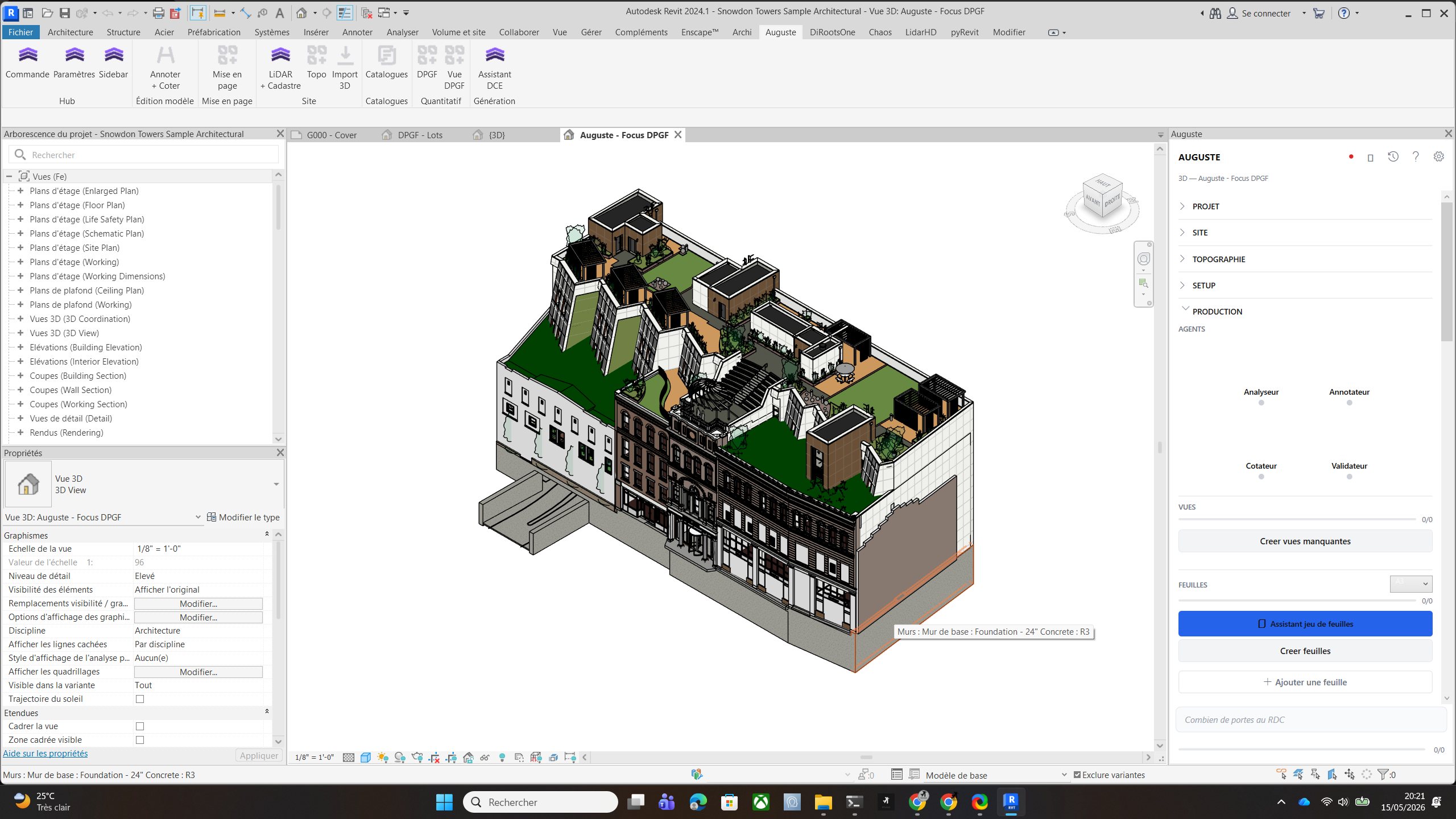
| T+25 min | Vérifier les associations en activant/désactivant la visibilité des catégories | Cliquer Vue 3D Lots : tout le projet apparaît coloré par lot, gris = non associé |
| T+28 min | Sauvegarder une version manuellement en exportant le DPGF | Cliquer ⏱ Historique versions → "+ Point de restauration" — version stockée en cloud |
| T+30 min | Synchroniser manuellement vers l'ERP web | Cliquer Synchroniser — quantités remontent dans Auguste ERP |
Gain de temps net : ~2-3 heures sur un DPGF de villa moyenne (200 postes / 16 lots), surtout sur la phase de calcul des quantités.
Vocabulaire express
| Mot | Ce que c'est |
|---|---|
| DPGF | Le grand tableau de quantification des lots (béton, plomberie, électricité…) que vous remplissez d'habitude à la main |
| Lot | Une catégorie du DPGF (ex: « 01 – Terrassement », « 02 – Gros œuvre »…) |
| Association | Le lien entre une ligne du DPGF et des éléments Revit qui la « remplissent ». Une ligne peut avoir plusieurs associations qui s'additionnent (ex: béton piscine = murs libage + mur BA). |
| Quantité | Le chiffre calculé automatiquement à partir des éléments Revit associés (surface, volume, longueur, comptage) |
| Coefficient K | Multiplicateur appliqué à une quantité Revit pour obtenir une autre unité — typiquement kg/m³ d'acier dans un béton ferraillé. Voir étape 4. |
| Composition d'une cellule | Le détail des associations qui contribuent à la quantité affichée. Mini-badge Nas en bas-droite de la cellule. Voir étape 4.6. |
Vue d'ensemble du workflow
Étapes détaillées
1. Lier votre projet Revit à un projet ERP (une fois pour toutes)
Dans la sidebar Auguste :
- Section Setup → bouton Se connecter à Auguste ERP
- Choisir le projet ERP correspondant (liste déroulante)
 Vous voyez « Projet lié » en vert
Ce lien est mémorisé dans le fichier .rvt — vous ne le referez plus pour ce projet.
2. Ouvrir la fenêtre DPGF
Dans la sidebar :
- Section DPGF → bouton Ouvrir DPGF
- Si plusieurs DPGF existent pour ce projet, choisir le bon (modale au démarrage)
- La fenêtre DPGF s'ouvre avec tous les lots dans le menu déroulant en haut
3. Choisir un lot
En haut de la fenêtre DPGF, dérouler la liste Lot et choisir celui sur lequel vous travaillez (ex: « 02 – Gros œuvre »).
La grille affiche toutes les lignes (postes) de ce lot.
4. Associer une ligne aux éléments Revit
C'est le cœur du travail. Pour chaque ligne du DPGF :
- Cliquer sur la ligne dans la grille
- Bouton + Associer → une popup s'ouvre
- Dans Revit, sélectionner les éléments qui correspondent (ex: tous les murs porteurs pour la ligne « Murs en béton banché »)
- Cliquer Valider dans la popup
- La quantité se calcule automatiquement (surface / volume / longueur / nombre selon le type de poste)
Coefficient K — calcul d'acier, calorifuge, autre conversion linéaire
Pour les postes où la quantité DPGF n'est pas directement une surface/volume/longueur Revit mais un produit (kg d'acier = volume béton × kg/m³, isolation = surface × kg/m²…) :
- Dans la popup d'association, choisir une formule × K :
- Surface × K (m² × kg/m² → kg pour un calorifuge)
- Volume × K (m³ × kg/m³ → kg d'acier dans un béton ferraillé)
- Longueur × K (m × kg/ml → kg d'une poutre métallique)
- Compte × K (u × kg/u)
- Le champ Coefficient K apparaît → entrer la valeur (ex:
75pour 75 kg d'acier par m³ de béton armé) - La quantité DPGF = quantité Revit × K
75, surbot30. Adapter selon le bordereau structure.
4.5. Modifier ou supprimer une association après coup
Dans la grille DPGF, les postes avec association affichent deux boutons à droite :
- Badge bleu
N ✎: nombre d'associations sur ce poste (cliquer pour modifier) - Bouton rond
✕: délier toutes les associations de ce poste
Modifier une asso existante (changer un filtre, le coefficient K, la formule) :
- Cliquer le badge bleu
N ✎(ex:2 ✎) - Si plusieurs assos : un MessageBox liste les types Revit concernés → OK pour éditer la première (pour les autres, passer par « Mes assos »)
- La popup d'association s'ouvre pré-remplie avec les valeurs actuelles
- Modifier ce que vous voulez (filtre Phase, ajout d'un filtre Commentaires, K, formule…)
- Valider → l'ancienne asso est supprimée et la nouvelle créée, le sync se déclenche automatiquement
Délier toutes les associations d'un poste (annuler complètement) :
- Cliquer le bouton rond
✕(hover rouge) - MessageBox confirm : liste les types Revit qui vont être déliés
- OK → toutes les assos du poste sont supprimées, la quantité Firestore retombe à 0 dans 1-3s
4.6. Comprendre la composition d'une cellule (multi-association)
Un poste DPGF peut avoir plusieurs associations qui contribuent à la même quantité — par exemple un poste « Béton C25/30 piscine » associé à la fois aux murs de libage et aux murs BA. Les contributions s'additionnent.
Pour voir le détail de qui contribue à une cellule :
- Repérer le mini-badge
Nas(gris, en bas à droite de la cellule Quantité) — visible uniquement si le poste a au moins une asso - Cliquer → fenêtre Composition de la cellule s'ouvre
- Le tableau liste pour chaque association :
- Type Revit (ex:
Murs : Mur BA - 20 cm) - Formule (ex:
Volume × K) - K (coefficient si applicable)
- Contribution (ex:
129.0 m³ou387 kg)
- Type Revit (ex:
- Total cellule Firestore en bas = quantité réelle stockée (autoritative)
Si la fenêtre affiche « Mix dimensionnel détecté » en rouge, c'est que plusieurs assos sur la cellule n'utilisent pas la même dimension (ex: Surface + Volume mélangés) → erreur d'association à corriger, la somme n'a pas de sens.
5. Vérifier visuellement avec l'audit
Astuce essentielle : Auguste sait afficher en couleur les éléments associés.
- Bouton Audit visuel → vue 3D « DPGF — Lots » créée automatiquement
- Chaque lot a sa couleur
- Les éléments non associés restent en gris → ce sont des oublis potentiels
- Cliquer sur une ligne DPGF → bouton Voir en 3D → la vue Focus isole uniquement les éléments associés à cette ligne
6. Synchroniser vers l'ERP
Une fois satisfaite des quantités :
- Bouton Synchroniser en haut de la fenêtre DPGF
- Les quantités remontent dans Auguste ERP (vue web)
7. Sauvegarder et restaurer des versions
Le DPGF tient un historique de toutes les versions dans le cloud — comme un Time Machine spécial DPGF.
- Bouton ⏱ Historique versions en haut de la fenêtre DPGF (à côté de « 📋 Mes assos »)
- La fenêtre affiche toutes les versions, plus récentes en premier
- Chaque version montre : date, auteur, étiquette, et un badge couleur :
- Bleu — Manuel : un point de restauration créé volontairement
- Gris — Auto : sauvegarde automatique (toutes les 5 minutes pendant l'édition)
- Ambre — Avant restauration : sauvegarde de sécurité créée juste avant une restauration
Trois actions sur la version sélectionnée :
| Action | Quand l'utiliser |
|---|---|
| + Point de restauration | Avant un gros remaniement (« je vais tout reprendre le lot Plâtrerie ») — pose un repère |
| Restaurer cette version | Pour revenir à un état précédent — Auguste créé d'abord un backup automatique de l'état actuel, donc l'opération est réversible |
| Cloner en nouveau DPGF | Pour créer une variante (ex: « DPGF A → B ») sans toucher au DPGF actuel — l'indice s'incrémente automatiquement (A → B, B → C…) |
Vérifier que ça a marché
- La cellule Quantité est remplie pour chaque ligne associée
- La vue 3D « DPGF — Lots » montre tout en couleur (peu de gris)
- Dans Auguste ERP (web), les quantités correspondent
Si ça ne marche pas
| Symptôme | Que faire |
|---|---|
| « Impossible de charger le DPGF » | Vérifier que le projet est bien lié (étape 1). Sinon → si-la-sidebar-plante.md |
| Quantité = 0 malgré l'association | La formule est peut-être incorrecte. Cliquer le badge N ✎ → modifier la formule (Aire/Volume/Longueur/Comptage) |
| Quantité ne correspond pas à ce que j'attends | Cliquer le mini-badge Nas en bas-droite de la cellule → fenêtre Composition : voir si toutes les assos contribuent comme prévu (cf. 4.6) |
Calcul d'acier Volume × K faux | Vérifier que K est bien rempli (cliquer badge N ✎ → champ Coefficient K). Convention 91STUDIO : 75 pour piscine, 30 pour surbot. |
| Cellule additionne des m² et des m³ | Mix dimensionnel — la fenêtre Composition l'affiche en rouge. Il faut séparer en deux postes distincts ou délier les assos incohérentes. |
| « Le DPGF a été modifié par un autre utilisateur » | Une autre personne (ex: Clémentine) a écrit en même temps. Relancer le sync — vos modifs ne sont pas perdues, juste pas envoyées tant que vous ne refaites pas la synchro après le refresh. |
| L'audit visuel est très lent (> 30s) | Normal sur gros projets (> 500 MB). Patientez. |
| Ligne bleue persistante après changement de lot | Cliquer sur une autre ligne pour rafraîchir |
| Lots 3D mal colorés | Bouton Recolorier dans la fenêtre DPGF |
| « Action inconnue: listDpgfVersions » | La cloud function n'est pas à jour. Demandez à Henri de redéployer (firebase deploy --only functions:revitProxy). |
| J'ai écrasé le DPGF par erreur lors d'une restauration | Pas grave : la version « Avant restauration » (badge ambre) contient l'état d'avant. Sélectionnez-la, Restaurer. |
Ce qu'il ne faut PAS faire 
 Ne pas éditer les quantités à la main dans le DPGF ERP web pendant que la sidebar Revit est ouverte — risque d'écrasement
- Ne pas cliquer ✕ Délier sur un poste à la légère — c'est destructif sur les assos. Si vous voulez juste corriger un filtre, utilisez plutôt le badge bleu
N ✎pour éditer. - Ne pas mélanger Volume et Surface sur le même poste (mix dimensionnel) — la fenêtre Composition vous le signale en rouge, c'est qu'il y a une erreur d'asso.
Public cible : utilisateurs et utilisatrices (architectes 91STUDIO) Dernière vérification : 2026-05-22 (Sprint A v0.7 — badge décomposition, bouton Délier, coefficient K, édition asso a posteriori, multi-asso accumulation)