
Style graphique — un beau document en un clic
En une phrase : Auguste applique un style graphique cohérent (couleurs, épaisseurs de trait, poché de coupe, motifs) sur la vue active à partir de presets prêts à l'emploi, et harmonise la typographie de tout le projet. Difficulté :
facile Temps gagné : la mise en forme graphique d'un plan passe de ~30 min de réglages V/G manuels à un clic.
À quoi ça sert
Dans Revit, rendre un plan « propre » (murs porteurs pochés en gris foncé, cloisons plus claires, sols en aplat léger, traits hiérarchisés) demande de régler à la main les Remplacements Visibilité/Graphisme de chaque catégorie. C'est long, et chaque dessinateur le fait à sa façon → incohérence d'un plan à l'autre.
Le panneau Style graphique encode la charte graphique 91STUDIO dans des presets (réf. visuelle : Rayon Design — simple, carré, lisible). Vous cliquez un preset, ajustez éventuellement deux-trois couleurs, et Appliquer : la vue active reçoit toute la mise en forme d'un coup.
Comment l'ouvrir
Bouton Style graphique du ruban Auguste. La fenêtre s'ouvre par-dessus Revit. Elle agit sur la vue active (celle qui est ouverte derrière).
Les 3 onglets
| Onglet | Ce qu'il fait | Portée |
|---|---|---|
| Style | Couleurs, épaisseurs, motifs, poché — par groupe et par catégorie | La vue active uniquement |
| Épaisseurs | Tableau de référence des 8 tailles de stylo (ISO mm) et leur usage | Lecture seule |
| Typographie | Police, taille et couleur du texte/cotes/étiquettes | Tout le projet (les types) |
 À retenir : l'onglet Style travaille par vue (overrides graphiques) ; l'onglet Typographie modifie les types donc toutes les vues. Deux logiques différentes.
Onglet Style — le cœur
1. Choisir un preset
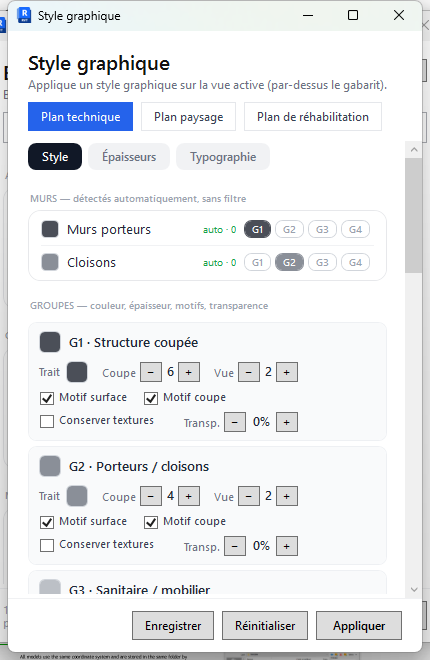
En haut, trois boutons (le sélectionné est bleu) :
- Plan technique — gris hiérarchisés, lecture d'exécution (le défaut).
- Plan paysage — palette plus douce pour les plans de situation/masse.
- Plan de réhabilitation — distinction existant / démoli / créé.
2. Les groupes G1 → G4
Chaque preset range les éléments en 4 groupes de rendu, du plus marqué au plus léger :
| Groupe | Rôle (preset technique) | Couleur | Trait coupe / vue |
|---|---|---|---|
| G1 | Structure coupée | gris foncé #4B4F58 | 6 / 2 |
| G2 | Porteurs / cloisons | gris moyen #8A8F98 | 4 / 2 |
| G3 | Sanitaire / mobilier | gris clair #BCC0C6 | 2 / 1 |
| G4 | Le reste | très clair #DDE0E4 | 1 / 1 |
Pour chaque groupe vous réglez : la pastille couleur (clic → palette pastel), l'épaisseur de trait en Coupe et en Vue (steppers 1→16), les bascules Motif surface / Motif coupe, Conserver textures, et la Transparence (0→100 %).
3. Murs détectés automatiquement
La section Murs sépare Murs porteurs et Cloisons (compteur « auto · N ») et vous laisse réassigner chacun à un groupe via les mini-boutons G1…G4 — sans avoir à créer un filtre Revit.
 La distinction porteur/cloison se fait sur l'épaisseur (seuil ~0,14 m). C'est volontairement simple ; vous pouvez toujours réassigner à la main.
4. Catégories
Sols, Portes, Fenêtres, etc. : une ligne par catégorie, avec sa pastille couleur (perso ou héritée du groupe), son sélecteur de groupe, et les bascules Surface / Coupe.
5. La palette pastel
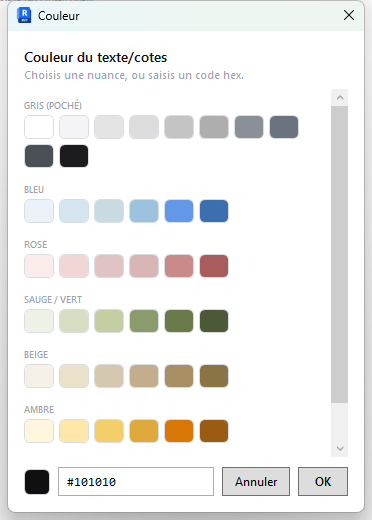
Le clic sur une pastille ouvre une palette organisée par familles (gris de poché, bleu, rose, sauge, beige, ambre, lavande), 10 nuances chacune, plus un champ hex pour saisir une couleur précise (#RRGGBB).
6. Enregistrer / Réinitialiser / Appliquer
En bas :
- Enregistrer — mémorise vos éditions du preset (dans
%APPDATA%/Auguste), réutilisables sur les prochains projets. - Réinitialiser — efface les overrides (retour au gabarit pur).
- Appliquer
 applique tout à la vue active.
Gabarit de vue : si la vue a un gabarit qui verrouille les remplacements V/G, Auguste détache le gabarit au moment d'Appliquer (sinon les overrides seraient ignorés en silence).
Onglet Typographie — harmoniser tout le projet
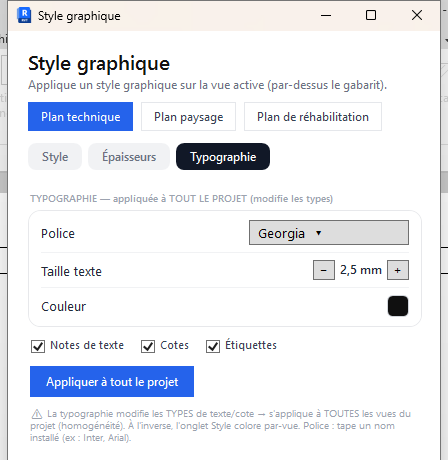
Un seul écran pour rendre toute la typo du projet homogène :
- Police — menu déroulant (Inter par défaut, + polices du projet et système). Tapez le nom exact d'une police installée.
- Taille texte — stepper, pas de 0,5 mm (0,5 → 20 mm).
- Couleur — pastille (même palette pastel).
- Cibles — cases Notes de texte, Cotes, Étiquettes (toutes cochées par défaut).
- Appliquer à tout le projet — propage police + taille + couleur aux types concernés.
La couleur des cotes est volontairement un gris lisible (#6B7280, gris Rayon) et non un quasi-noir : sur un cartouche sombre, du noir sur noir deviendrait invisible.
Workflow type
- Ouvrir la vue à mettre en forme, puis le panneau Style graphique.
- Cliquer un preset (ex. Plan technique).
- Ajuster si besoin : couleurs (clic pastille), épaisseurs (steppers), motifs (bascules).
- Enregistrer pour garder vos réglages, Appliquer pour colorier la vue.
- Une fois par projet : passer dans Typographie, régler police/taille/couleur, Appliquer à tout le projet.
Limitations connues
 Couleur de trait des annotations (cotes, texte, étiquettes) : Revit ignore l'override par catégorie → Auguste l'applique par élément. La visibilité des motifs, elle, reste par catégorie.
- Textures : si Conserver textures est activé, l'aplat de couleur n'est pas appliqué (les matériaux Revit restent visibles).
- Onglet Épaisseurs : indicatif. Le réglage réel des épaisseurs de ligne se fait dans Revit (Gérer → Paramètres additionnels → Épaisseurs de ligne).
Piloter / documenter depuis Claude
Pour ouvrir la fenêtre sans clic (capture de doc, démo), un agent peut appeler le tool MCP revit_open_graphic_style, puis revit_screenshot, puis revit_close_popups. Voir Documenter l'app avec des captures.
Public cible : utilisateurs et utilisatrices, agents IA (Claude) Dernière vérification : 2026-06-02