
Si le plugin ne s'ouvre pas
En une phrase : Revit démarre normalement mais il n'y a pas d'onglet « Auguste » dans le ruban, ou la sidebar n'apparaît jamais. Difficulté :
attention (5-15 min) Temps : 5 à 15 minutes
Symptômes
- Pas d'onglet Auguste dans le ruban Revit
- Bouton Sidebar absent
- Au démarrage de Revit, un message du style « Échec du chargement de l'add-in »
À quoi devrait ressembler le plugin quand il fonctionne ?
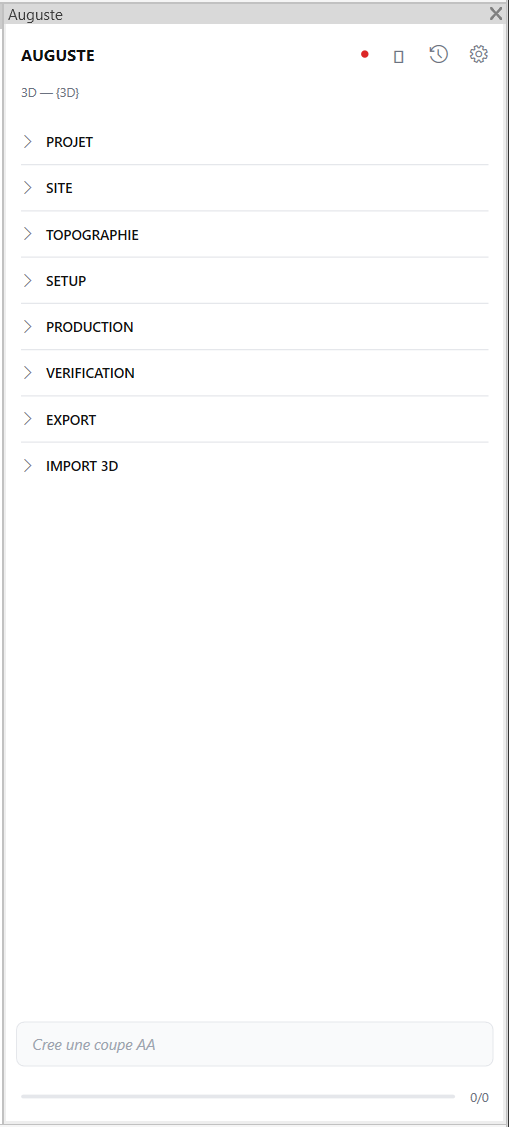
Si vous ne voyez pas ce panneau à droite, suivez les étapes ci-dessous.
Schéma de décision
Le diagramme ci-dessous est la lecture rapide. Les étapes détaillées sont en dessous.
Étapes détaillées
1.  Vérifier qu'on est sur la bonne version de Revit
Auguste Revit est compatible avec :
 Revit 2025 (sur Mac via Parallels, DLL
 net8.0-windows)- Revit 2024 (DLL spécifique
net481)  Revit 2022 / 2023 — non supportés
Si vous êtes sur une version non supportée : contacter l'administrateur.
2. Vérifier que les fichiers du plugin sont là
Ouvrir l'Explorateur Windows et aller dans :
%APPDATA%\Autodesk\Revit\Addins\2025\AugusteRevit\(Remplacer 2025 par 2024 si vous êtes sur Revit 2024.)
Vous devez voir au minimum :
AugusteRevit.dllAugusteRevit.pdb- Quelques autres
.dll(WebView2, ProtectedData…)
Tout est là → passer à l'étape 3 Le dossier est vide ou manquant → contacter l'administrateur, fichier d'install corrompu
3. Vérifier le fichier .addin
Toujours dans l'Explorateur :
%APPDATA%\Autodesk\Revit\Addins\2025\Vous devez voir un fichier AugusteRevit.addin (à côté du dossier).
Présent → passer à l'étape 4 Absent → contacter l'administrateur
4. Vérifier le journal de démarrage
Le plugin écrit un journal au démarrage :
 Chemin :
 %APPDATA%\Auguste\startup-error.log
Si ce fichier existe → l'ouvrir, copier les dernières lignes, envoyer à l'administrateur.
Si ce fichier n'existe pas → c'est que le plugin n'a même pas essayé de démarrer (le .addin n'est pas lu par Revit). Passer à l'étape 5.
5. Réenregistrer l'add-in
Parfois Revit ne « voit » plus le fichier .addin. Solution :
- Fermer Revit
- Aller dans
%APPDATA%\Autodesk\Revit\Addins\2025\ - Faire un clic droit sur
AugusteRevit.addin→ Renommer → ajouter_oldà la fin - Renommer de nouveau pour remettre le nom original (
AugusteRevit.addin) - Rouvrir Revit
Ce petit cycle force Revit à re-scanner le dossier addins.
6.  Réinstaller le plugin (demander à l'administrateur)
Si rien ne marche → réinstallation depuis le NAS agence ou GitHub Releases. Ne pas tenter sans aide — voir qui-contacter.md.
Ce qu'il ne faut PAS faire
- Modifier le contenu de
AugusteRevit.addinmanuellement - Bouger les
.dllà un autre endroit - Installer une version manuellement téléchargée sans validation de l'administrateur
Si rien ne marche
Public cible : utilisateurs et utilisatrices (architectes 91STUDIO) Dernière vérification : 2026-05-15