
Mise en page libre — présentations type PowerPoint, en live avec Revit
En une phrase : un canvas libre (comme PowerPoint ou Arcol) où vous posez vos vues Revit, du texte, des images et des annotations — les planches restent liées au modèle (elles se mettent à jour), et la présentation se partage par un simple lien web consultable sans Revit. Difficulté :
facile Temps gagné : une présentation client de 5 planches passe de ~1 h de mise en page InDesign/PowerPoint à quelques minutes, et elle reste à jour.
À quoi ça sert
Les feuilles Revit sont faites pour les plans d'exécution, pas pour raconter un projet à un client. Le module Mise en page libre ouvre un espace infini de planches : vous y glissez des vues Revit (rendues en vectoriel, nettes à tout zoom), du texte, des images, des nomenclatures, des formes d'annotation — librement, comme dans PowerPoint.
Deux différences avec PowerPoint :
- Le live-link : une vue posée reste connectée au modèle Revit. Le projet change → la planche se met à jour.
- Le partage web : chaque « Enregistrer » publie la présentation sur un lien web live — un client ou un collègue la consulte (et l'annote) dans son navigateur, sans Revit.
Comment l'ouvrir
Bouton Mise en page libre du ruban Auguste. Pour le lien de partage, le fichier doit être lié à un projet ERP (voir Lier un projet).
Le canvas
- Espace infini : toutes les planches côte à côte ; molette = zoom, glisser = naviguer.
- Sidebar gauche : la liste des Planches (clic = cadrer, double-clic = renommer, glisser = réordonner, + = nouvelle planche) et l'arbre des Vues du projet.
- Vues triées comme dans Revit
 : les vues sont groupées par type (Plans, Plans de plafond, Coupes, Élévations, Vues 3D, Détails, Légendes…), chaque groupe est repliable (clic sur l'en-tête) et porte l'icône de son type de vue, comme dans le navigateur de projet Revit. Tri naturel des noms (L1, L2… L10). Même tri dans le picker « + Vue » et dans le panneau Layout.
 - Toolbar : + Vue, Texte, Image, Nomencl., Légende, Forme (carré, cercle, flèche, flèche à la plume, pastille), Layout, annuler/rétablir, calques, zoom, Partager, Enregistrer.
Poser une vue : glissez-la depuis la sidebar directement sur une planche, ou cliquez-la (elle se pose sur la planche active). Chaque vue peut être rognée (double cadre façon Word), mise à l'échelle exacte (1:100…), avec ou sans fond, et porter un cartouche titre + échelle (cochez Titre/Échelle dans l'inspecteur — visible aussi sur le web).
Tableaux libres
Forme → ▦ Tableau libre pose un tableau 3×3 : double-clic sur une cellule (ou un en-tête) pour la remplir, inspecteur pour les lignes/colonnes ±, largeurs par colonne, hauteur de ligne, couleurs et typo. Le même tableau se crée et s'édite aussi sur le web. Les nomenclatures Revit posées sont désormais visibles sur le lien web (snapshot des données à chaque Enregistrer).
Naviguer entre les présentations du projet
Le bouton 📚 (à côté du titre) liste toutes les présentations du projet lié, groupées par phase — comme la colonne « Présentations » du web. Clic = ouvrir, + Nouvelle = créer, ⧉ = dupliquer. Plus besoin de passer par le navigateur.
Exporter en PDF + jeux d'export
Le bouton PDF de la toolbar ouvre la sélection de planches → un PDF multi-pages aux formats exacts (A3/A4…). 💾 Jeu enregistre la sélection sous un nom (« DCE — plans », « Book client ») : le jeu est rangé dans le document et réutilisable dans Revit comme sur le web.
Le bouton « Layout » — générer une présentation complète
Le panneau Mise en forme a deux onglets.
Onglet Présentation — 3 styles prêts à l'emploi
Choisissez un style, un titre, cochez les vues → Générer : Auguste compose couverture + sommaire automatique + une planche par vue, numéros de page inclus.
| Style | Ce que c'est | Pour quoi |
|---|---|---|
| Gensler | Blanc, sobre, filets fins, un accent de couleur — l'esprit « corporate » des grandes agences américaines | Dossiers institutionnels, revues de projet |
| BIG | Blanc, typographie noire massive, vue pleine page, bande d'étapes du parti (3 diagrammes + flèches, à remplacer par les vôtres) et gros numéro de page — d'après les vraies références du travail de Bjarke Ingels Group (leurs livres, leur site, leurs séquences de diagrammes) | Présentation de concept, narration du parti |
| Noir | Sombre et narratif : planches noires, titres en capitales, gros numéros en couleur, vues détourées sans fond blanc | Présentations « soirée », images d'ambiance |
 Dans le style BIG, les 3 petits carrés « Site → Volume → Parti » en bas de chaque planche sont des espaces réservés : remplacez-les par vos vrais diagrammes (captures de vues 3D simplifiées, croquis). C'est la signature du style.
 Générer remplace la présentation courante (l'historique ⌃Z garde l'ancienne).
Onglet Gabarit — votre masque, façon PowerPoint
Le gabarit habille toutes les planches d'un coup — et continue de s'appliquer aux planches que vous ajouterez ensuite (il est ré-appliqué à chaque Enregistrer, comme un masque PowerPoint) :
- Logo : importez une image (elle est optimisée automatiquement), choisissez le coin et la taille.
- Fond des planches : une couleur pour toutes (ou « Ne pas modifier »).
- Format des planches : A4/A3/A2/16:9 + orientation (ou « inchangée »).
- Numéro de page : position (4 coins) ou masqué — le texte des numéros reste synchronisé tout seul, comme le sommaire.
- Pied de page : un texte (ex. « 91STUDIO — Baie-Mahault ») en bas de chaque planche. Sa couleur s'adapte au fond (clair sur planche sombre).
Cliquez Appliquer à toutes les planches. Un gabarit peut être appliqué après un layout Gensler/BIG/Noir : il vient en surcharge (logo + pied ajoutés, numéros déplacés), le sommaire reste automatique.
Gabarits enregistrés : donnez un nom + Enregistrer → le gabarit devient réutilisable dans toutes vos présentations et il est partagé avec l'agence (les autres postes le voient dans leur liste). Cliquer un gabarit de la liste le charge dans le formulaire ; 🗑 (au survol) le supprime. La case « Ne pas habiller la couverture » laisse la planche « Couverture » vierge (ni logo, ni numéro, ni fond — votre couverture noire BIG survit à un gabarit clair).
Sommaire et numéros automatiques
Si une planche s'appelle « Sommaire », sa table des matières et les numéros de page se re-synchronisent à chaque Enregistrer : planche ajoutée, renommée, supprimée ou réordonnée → tout reste juste, dans le style typographique existant.
Partager — la présentation web live
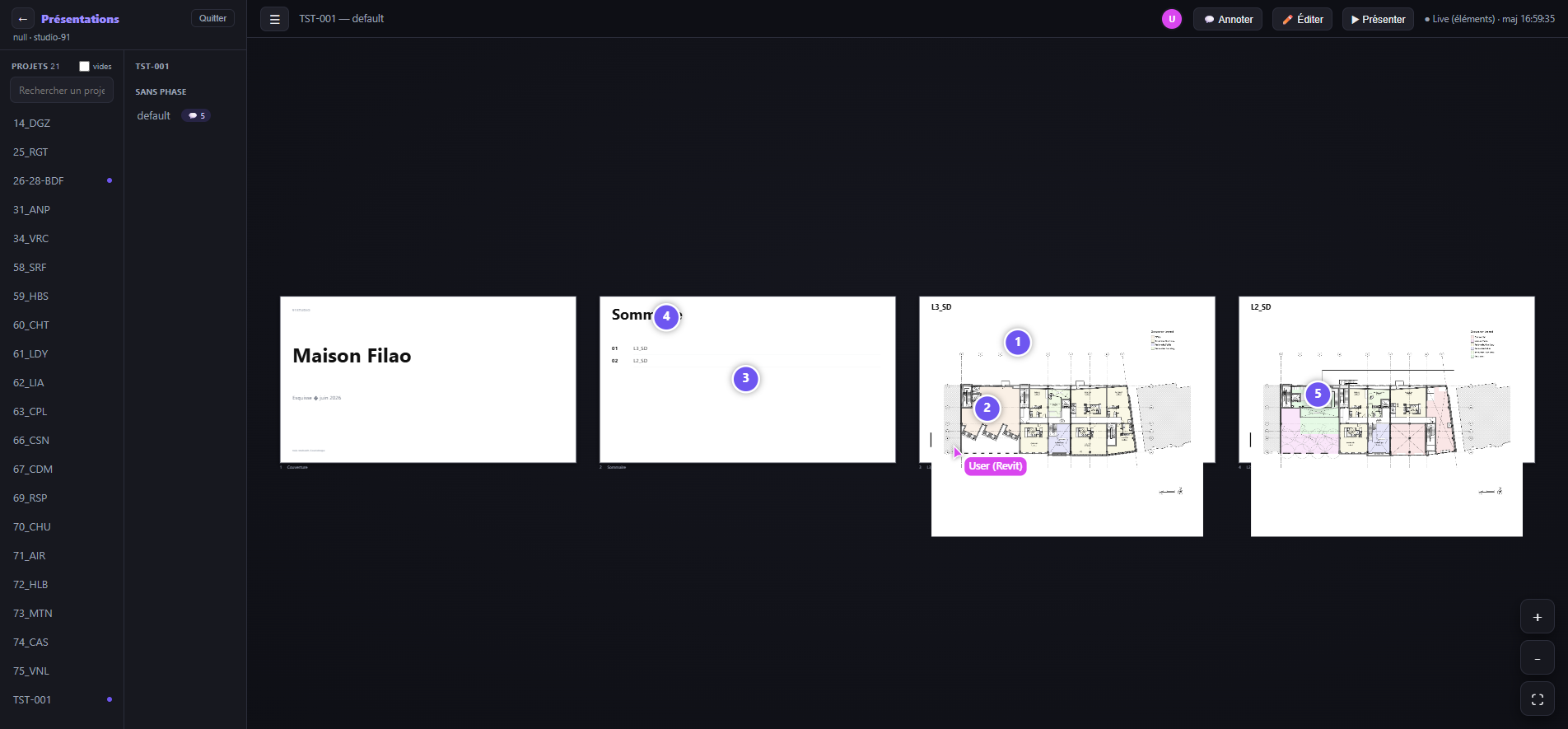
Partager copie un lien …/presentation/?project=…. Sur ce lien, sans Revit :
- la présentation se met à jour en direct à chaque Enregistrer (« ● Live ») ;
- ▶ Présenter : plein écran planche par planche (flèches, clic, Échap) ;
- 💬 Annoter : pins de commentaires en temps réel (résolvables) ;
- les curseurs des personnes connectées (y compris le poste Revit) sont visibles en live ;
- ça marche sur iPad (pincer pour zoomer).
La connexion se fait avec le compte Google de l'agence. Au premier login, déclarez « je travaille sur le projet X, phase Y » (modifiable via « changer » dans la barre) : le projet s'ouvre tout seul, les présentations sont filtrées sur votre phase, et les livrables générés y sont rangés.
✏️ Éditer — l'éditeur complet dans le navigateur
Le mode Éditer du web fait désormais (presque) tout ce que fait le canvas Revit — il ne lui manque que poser une vue Revit (le rendu vient du modèle) :
- Créer : texte (avec listes •/1.), formes (rectangle, ellipse, flèche, pastille), images (optimisées à l'import), tableaux ;
- Transformer : poignées de redimensionnement/rotation, déplacement avec guides magnétiques (bords/centres de planche et des voisins), glisser d'une planche à l'autre ;
- Raccourcis : Suppr, Ctrl+Z/Y, Ctrl+C/V, Ctrl+D, flèches = 1 px (Shift = 10 px), Échap ;
- Inspecteur par type : taille/couleur/styles du texte, contours et fonds des formes, cartouche titre/échelle des vues, structure des tableaux ;
- Planches : nouvelle, dupliquer (avec ses éléments), renommer, réordonner, supprimer — le sommaire, les numéros et le gabarit se resynchronisent tout seuls ;
- les éléments posés par le gabarit sont verrouillés 🔒 (impossible de décaler un logo par erreur) ;
- chaque modification est enregistrée immédiatement, élément par élément — deux personnes sur deux éléments ne se gênent jamais, et un Enregistrer Revit n'écrase pas vos retouches. Si quelqu'un a modifié la présentation sur le web pendant qu'elle était ouverte dans Revit, Revit le détecte avant d'écraser et propose : recharger, enregistrer une copie, ou écraser.
📋 Livrable de corrections automatique
Le bouton 📋 Livrable transforme les commentaires de la présentation en dossier de corrections prêt à envoyer : couverture, tableau récapitulatif (n°, planche, auteur, date, statut), puis une planche par commentaire avec l'extrait de la planche concernée et le pin visible. Le livrable est créé dans la phase courante avec un indice automatique (A, B, C…) — et il s'exporte en PDF comme n'importe quelle présentation.
⬇ PDF depuis le navigateur
Même bouton ⬇ PDF que dans Revit : sélection de planches, jeux d'export partagés avec le canvas Revit, PDF aux formats exacts.
Limitations connues
 Le rendu d'une vue prend quelques secondes (export vectoriel) — les vues se rendent une par une, planche active d'abord. À la réouverture, le cache évite de tout re-exporter.
- Le lien web nécessite un projet ERP lié et au moins un Enregistrer avec Revit ouvert (c'est Revit qui produit les rendus).
- Le gabarit ré-impose logo/pied/numéros à chaque Enregistrer : pour déplacer le logo, changez sa position dans l'onglet Gabarit (pas à la main sur la planche).
Piloter / documenter depuis Claude
Tools MCP : revit_open_presentation_canvas, revit_presentation_apply_layout (styles gensler / big / noir), revit_presentation_set_board / place_view / add_page / save, gabarits revit_presentation_save_master / masters / get_master / delete_master, boards revit_board_save / get (avec json_hash) / list.
Public cible : utilisateurs et utilisatrices, agents IA (Claude) Dernière vérification : 2026-06-07